> For the complete documentation index, see [llms.txt](https://docs.raysoft.store/raysoft/llms.txt). Markdown versions of documentation pages are available by appending `.md` to page URLs; this page is available as [Markdown](https://docs.raysoft.store/raysoft/espanol/3.-instrucciones/instrucciones-call-of-duty/bo7-external.md).
# BO7 External
### ⚠️ Completa primero la preinstalación
Estas son las instrucciones específicas de **(BO7|WZ) 🎯 BO7 External**. Antes de continuar, asegúrate de haber configurado correctamente el PC siguiendo la preinstalación, y de haberlo reiniciado. Después, sigue los pasos de esta guía en orden.
[📚 Abrir la preinstalación](https://docs.raysoft.store/raysoft/espanol/2.-pre-instalacion)
### **Información Importante**
BO7 External es un cheat externo diseñado con la seguridad como prioridad. **No recomendamos utilizar ningún spoofer a menos que tu PC ya esté hardware baneado**, ya que actualmente el riesgo de ser baneado por un spoofer es mayor que el riesgo de ser baneado por el propio cheat.
#### 🛡️ Si tienes PC BAN
Si tu PC tiene un **Hardware BAN** y estás utilizando un spoofer temporal, sigue **exactamente este orden**:
1. **Inicia e inyecta BO7 External primero.**
2. **Después de completar la inyección, inicia el Spoofer.**
> ⚠️ Este orden es importante para vincular correctamente el HWID del cheat con tu PC y evitar que el programa solicite un reset cada vez que quieras jugar.
Si tu PC **no tiene Hardware BAN**, no necesitas utilizar un spoofer.
***
### ⚙️ Requisitos
Antes de iniciar BO7 External, asegúrate de cumplir los siguientes requisitos:
* Desinstala **OneDrive** de tu PC.
* Has hecho correctamente la **Pre instalación.**
***
### 🚀 Iniciar el programa
1. Descarga Nuestro Multiloader → [Descargar Raysoft Multiloader](https://mega.nz/folder/VYAx2AaR#x2hdq6ToLXyx11FJ1w0zVg)
2. Busca BO7 external y ejecútalo.
3. Espera a que el loader se abra completamente.
#### Primer Inicio
1. Introduce la licencia que has comprado.
2. Pulsa **Login in**.
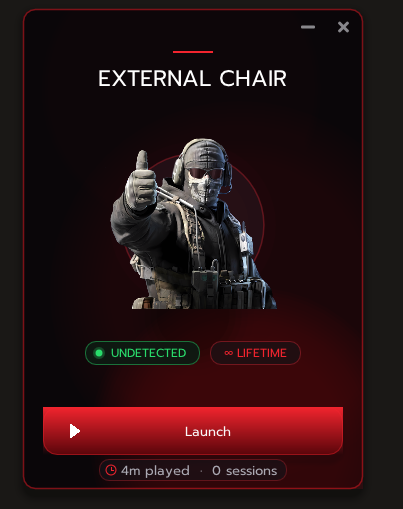
3. Haz clic en **Launch**.
Una vez completada la inyección, el Loader se cerrará automáticamente.
> ⚠️ Si estás utilizando un spoofer temporal por tener PC BAN, recuerda: **primero BO7 External y después el Spoofer.**
***
### 🎮 Configuración para mando
BO7 External permite utilizar mando **Xbox** y **PlayStation 4 / PlayStation 5**.
### 🟢 Xbox — ViGEmBus
Para utilizar un mando Xbox:
1. Instala **ViGEmBus** → [**\[Descargar\]**](https://github.com/nefarius/ViGEmBus/releases/download/v1.22.0/ViGEmBus_1.22.0_x64_x86_arm64.exe)
2. Sigue el proceso de instalación pulsando **Next** en cada ventana.
3. Cuando termine la instalación, reinicia el PC si el instalador lo solicita.
4. Conecta tu mando Xbox y comprueba que Windows lo reconoce.
5. Abre el Loader y ejecuta **BO7 External** normalmente.
> ℹ️ **Xbox no requiere HidHide ni DS4.**
***
### 🔵 PlayStation 4 / PlayStation 5 — DS4Windows
Para utilizar un mando PS4 / PS5:
1. Instala **DS4Windows** → [**\[Descargar\]**](https://ds4-windows.com/download/ryochan7-ds4windows/)
2. Instala **ViGEmBus** → [**\[Descargar\]**](https://github.com/nefarius/ViGEmBus/releases/download/v1.22.0/ViGEmBus_1.22.0_x64_x86_arm64.exe)
3. Conecta tu mando mediante **USB o Bluetooth**.
4. Abre DS4Windows y comprueba que el mando aparece correctamente.
5. En **Settings**, activa **Hide DS4 Controller**.
6. En **Device Options**, activa:
* **DS4 Controller Support**
* **DualSense Controller Support**
7. Mantén DS4Windows abierto en segundo plano.
8. Abre el Loader y ejecuta **BO7 External** normalmente.
***
## 🎮 Ajustes del mando dentro del cheat
Una vez iniciado BO7 External:
1. Abre la pestaña **AIM**.
2. Accede a la sección **Controller**.
3. Activa **Enable Controller Support**.
4. En **Gamepad Aim Button**, recomendamos utilizar **RT (Trigger)** como configuración inicial.
5. En **Controller Sensitivity**, recomendamos empezar con **17**.
> 💡 Puedes modificar la sensibilidad posteriormente según tus preferencias.
***
## 🎯 Iniciar Call of Duty
Inicia **Call of Duty: Black Ops 7** normalmente desde:
* **Steam**
* **Battle.net**
* **Xbox Game Pass**
Recomendamos utilizar el juego en:
**Pantalla Completa sin Bordes**
Una vez dentro del juego:
1. El cheat aparecerá automáticamente después de la inyección.
2. Pulsa **INSERT** para abrir o cerrar el menú.
3. Utiliza **INSERT** para volver a abrir el menú cuando lo necesites.
❤️ **¡Disfruta de BO7 External!**
***
## 🖱️ Teclado y ratón
Si juegas con teclado y ratón, no necesitas configurar ningún software adicional de mando.
Simplemente:
1. Inicia BO7 External.
2. Inicia Call of Duty.
3. Espera a que el cheat se cargue.
4. Pulsa **INSERT** para abrir el menú.
***
## ⚠️ Solución de problemas
#### El mando Xbox no funciona
* Comprueba que **ViGEmBus** está instalado correctamente.
* Comprueba que Windows reconoce el mando.
* Cierra el juego y reinicia el PC.
* Vuelve a abrir el Loader.
#### El mando PS4 / PS5 no aparece
* Comprueba que DS4Windows detecta correctamente el mando.
* Comprueba que **Hide DS4 Controller** está activado.
* Comprueba que **DS4 Controller Support / DualSense Controller Support** están activados.
* Mantén DS4Windows abierto en segundo plano.
#### El Aim Assist no funciona
* Comprueba que **Enable Controller Support** está activado.
* Comprueba que **Emulation Engine Status** aparece como **ACTIVE**.
* Comprueba el botón configurado en **Gamepad Aim Button**.
#### El menú no responde
1. Cierra el juego.
2. Reinicia el PC.
3. Vuelve a abrir el Loader.
4. Ejecuta nuevamente BO7 External.
#### Después de una actualización de Windows o Call of Duty
Espera a que Raysoft confirme la compatibilidad antes de volver a ejecutar el producto. En Control Center → Estado de herramientas → Consultar estado en vivo puedes abrir el estado publicado; los indicadores locales de Windows no confirman que el producto esté disponible.
Si el juego solicita reiniciar o se cierra inesperadamente, **reinicia el PC antes de volver a ejecutar BO7 External**.
***
## ❤️ Soporte
Si sigues todos los pasos y continúas teniendo problemas:
🎫 **Abre un ticket de soporte** y nuestro equipo te ayudará.
Por favor, proporciona toda la información posible sobre el problema y, si es necesario, capturas de pantalla.
**RaySoft Team ❤️**
[↩ Volver al índice de este apartado](https://docs.raysoft.store/raysoft/espanol/3.-instrucciones/instrucciones-cod)
### ✅ Antes de darlo por terminado
* Has seguido la guía del producto y la versión correctos.
* La aplicación ha alcanzado el estado indicado sin errores.
* Has comprobado únicamente los periféricos que utilizas.
* Si algo no coincide, conserva el mensaje y el paso exacto antes de repetir la instalación.
### 💬 ¿Necesitas ayuda?
[Abrir soporte de Raysoft](https://discord.gg/raysoft)